Du kan udsende nyhedsbrev fra alle indholdssider, nyheder, publikationer og eventsider. Det giver dig forskellige muligheder i opsætningen af et nyhedsbrev. Vi vil her gennemgå et eksempel med jer, som kan bruges som inspiration. I dette korte forløb vil du lære, hvordan du bedst designer en skabelon samt sidetyper til dine nyhedsbrev med GoPublic Mail.
OBS
Nyhedsbreve tager sig anderledes ud end hjemmesider
Når du arbejder i GoPublic arbejder du i browserversionen af nyhedsbrevet. Når nyhedsbrevet sendes ud “oversættes” sidens indhold til et email-venligt format, som sendes ud sammen med den header og footer, der er opsat i Email Templaten.
Hvad vises i nyhedsbrevet?
Du skal være opmærksom på følgende begrænsninger i nyhedsbrevs-visningen:
Baggrundsfarver i browserversionen, altså de baggrundsfarver du evt. har sat på en boks, vil blivet gengivet i en lys grå i mailversionen.
Moduler gengives enten i halv eller fuld bredde i mailversionen.
Følgende indhold tages med i en udsendelse:
Artikelfelt
Content Box
Link List
Contact
Det vil sige, at hvis der er indsat andre moduler på siden, vil disse ikke komme med i den mail, der sendes ud, men blot fremgå i browserversionen.
Opbyg en struktur
Du har altid mulighed for at udsende en enkel side eller nyhed, men ønsker du eksempelvis et mere redaktionelt opsat nyhedsbrev med forskellige rubrikker og indgange har du også mulighed for det. Du kan med fordel oprette en struktur specifikt til dette.
Der er mange måder at opbygge en struktur til nyhedsbreve på, men måske udsender I nyhedsbreve en gang i kvartalet og ønsker at have et område på hjemmesiden, hvor nyhedsbrevene ligger. I kan oprette en side eller et arkiv, hvorunder alle kommende nyhedsbreve ligger. At have det liggende under en almindelig side er mere enkelt at sætte op, men hvis I ønsker automatiske årstalmapper, så skal I gå med et arkiv.
I eksemplet her kan I se hvordan sådan en struktur kunne se ud i CMS'et:
Lav din skabelon
Start med at lave din skabelon i GoPublic Mail. Hvis du helt grundlæggende er i tvivl om, hvordan GoPublic Mail konfigureres, og hvordan du rent teknisk laver en skabelon, skal du starte med dette forløb i vores e-læring:
Når du har styr på det tekniske, kan du gå i gang med at lave din skabelon.
Det bedste tip er her, at lave en grafik i et program som f.eks. Adobe Illustrator, Canva, Figma eller andet, som agerer din header.
Se her, hvordan en header til dit nyhedsbrev kunne se ud:
Mulighederne er mange, og kun fantasien sætter grænser. Hvis du ligger inde med et grafisk element i form af et bomærke, våbenskjold eller andet fra dit logo, kan du med fordel bruge dette i din header.
Vælg også datoformat, fonte og indsæt en HEX kode som er mørk, brug evt. din identitetsfarve. Se ovenstående forløb, hvis du er i tvivl om hvordan dette gøres.
Du kan med fordel også lave en grafik som vises øverst i footeren. Bare husk, at skriv al tekst i HTML, da du ellers ikke vil overholde webtilgængelighedskravene hvis du skriver tekst på en grafik (medmindre du tydeligt formidler denne tekst i grafikkens alt-tekst).
Lav specifikke sider til dine nyhedsbreve
Du kan med fordel lave sider i GoPublic, som specifikt er designet til dine nyhedsbreve. Hvis du "bare" udsender en nyhedsside eller indholdsside fra CMS'et, misser du muligheden for at designe siderne specifikt til nyhedsbreve. Opret dem i en sidestruktur som i boksen foroven.
Nyhedsbreve er generelt begrænsede når det kommer til at vise moduler, fancy styling og andre visuelle, fede virkemidler, som vi typisk kender fra hjemmesider, så det handler om et tænke kreativt når du laver dit nyhedsbrev.
Et velkendt kneb er, at bruge grafikker til indhold, lidt som da du lavede headeren til din skabelon.
Se i nedenstående tab-modul eksempler på, hvilke grafikker man kunne lave til sit nyhedsbrev. Brug også din egen indbakke, og kig igennem forskellige nyhedsbrev du finder inspirerende og se, hvilke kneb der er gjort ift. brug af grafikker versus HTML-tekst.
Forslag til brug af grafikker
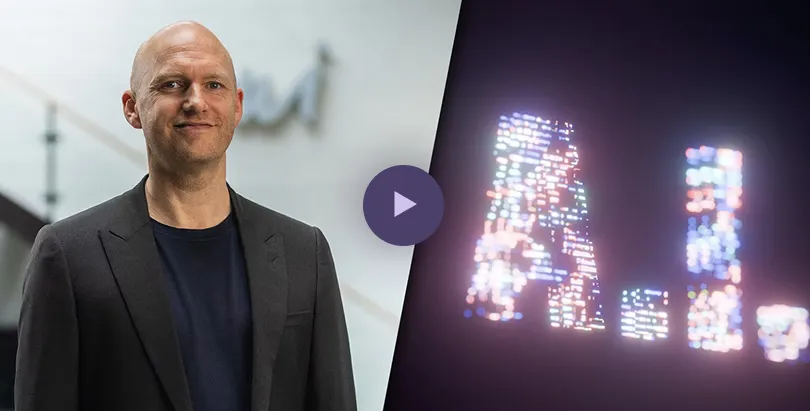
Lav en thumbnail med et play-ikon, som linker ind til en video, som i dette eksempel:
Husk at brug alt-tekster og titles for at tydeliggøre links og billeders indhold for brugere med skærmlæsere.
Skab sektioner og tilføj lidt mere "design" i dit nyhedsbrev ved at bruge grafik som en slags divider i nyhedsbrevet.
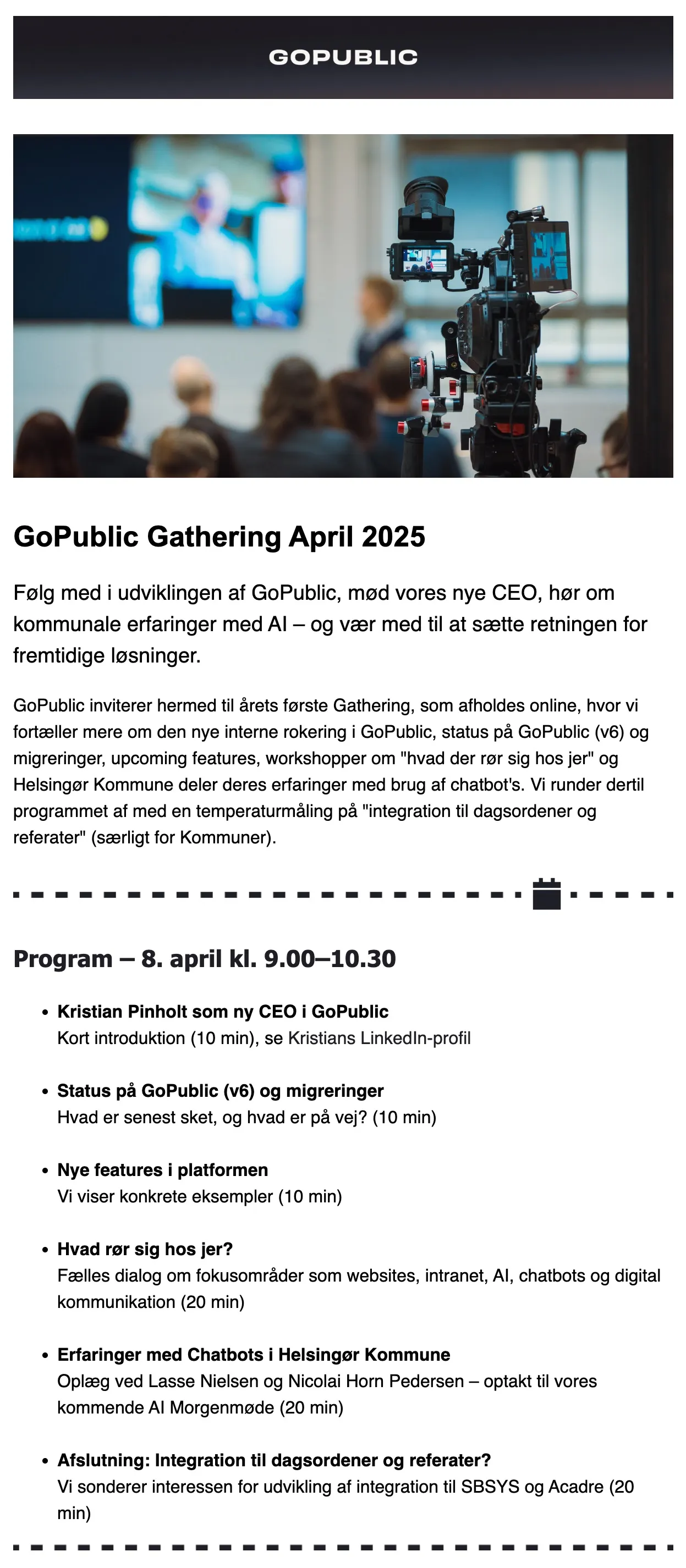
Her ses et eksempel på dette:
Her er der lavet to, meget simple grafikker som "breakers": Én lige over "Program"-overskriften med et lille kalenderikon, og én i bunden som afslutter paragraffen om programmet. Disse er blot indsat i nyhedsbrevets artikelfelt som billeder. Dette skaber lidt adskillelse mellem de forskellige sektioner i nyhedsbrevet.
e-læring
Konfiguration af GoPublic Mail
Mangler du helt basal viden om, hvordan du konfigurerer GoPublic Mail?