Sådan opretter du et event

Modul Content & Layout

Her kan du se en guide til, hvordan du opretter og publicerer et event. En Event Page er en af standard sidetyperne i GoPublic.

Ønsker du at oprette et event skal du benytte sidetypen Event Page, der minder meget om en nyhedsside. En Event Page indeholder en række ekstra felter, hvor man kan indstille en eller flere datoer, en periode, lokationer mv. For at kunne oprette events skal du sikre dig, at der først er oprettet og konfigureret et tilhørende arkiv. 

Se vores forløb: Sådan arbejder du med Events i GoPublic

Events giver dig en række muligheder for yderligere styring og visning af datoer og tidspunkter samt mulighed for at oprette lister med arrangementer. 
 

Sådan gør du

  • Log ind i GoPublic.
  • Gå til det event-arkiv i sidetræet, som eventet skal oprettes under. 
  • Højreklik  → vælg Create → vælg Event Page.
  • Giv siden en backend titel øverst på siden - afslut med Create.

Nu vil siden være oprettet og du kan udfylde siden med indhold. 

  • Åben sidens artikelfelt via 'Create article' eller 'Edit'.
  • Nu kan du give siden en overskrift, skrive en beskrivende tekst i body-feltet, indsætte billeder og andet, der er brug for. Du har også mulighed for at sætte en eller flere datoer, hvis begivenheden er tilbagevendende.
  • Du har i øvrigt de samme muligheder for at trække moduler ind på siden, som du har på andre sider, men oftest vil det være artikelfeltet der benyttes. Det er også i artikelfeltet, at alle felterne tilknyttet events ligger. 


  • Åben sidens artikelfelt via 'Create article' eller 'Edit'. 
  • Klik på Date Range Picker. Du kan her vælge at navngive elementet – dette bliver ikke vist for brugeren, men er udelukkende, så du selv kan holde styr på de forskellige begivenhedsdatoer. Afslut med at bekræfte med Add.
  • Dobbeltklik på den oprettede dato og fastsæt en dato for begivenheden. Det kan både være en enkelt dag eller en periode, der spænder over flere dage. Du kan også fastsætte bestemte tidspunkter. 
  • Hvis du ønsker at tilføje flere datoer til samme event gentager du processen. 

Åben sidens artikelfelt via 'Create article' eller 'Edit'. Når du scroller ned på siden vil du efter Body-feltet se en række yderligere valgmuligheder i felterne:

  • Location:  Her kan du via dropdown vælge en Location for dit event. Vær opmærksom på, at du først skal oprette lokationer i dit sites Configuration, for at de kommer frem i dropdown på eventsiderne. Læs mere i vores forløb om Events i GoPublic.
  • Event Manager: Her kan du tilknytte en event manager til eventet. Vær opmærksom på, at du først skal oprette event managers i dit sites Configuration, for at de kommer frem i dropdown på eventsiderne. Læs mere i vores forløb om Events i GoPublic.
  • Registration Deadline: Her kan du fastsætte en deadline for tilmelding til begivenheden. 
  • Price: Her kan du indtaste en pris.
  • Registration Link: Hvis du ønsker at henvise til en anden hjemmeside eller webadresse, kan du benytte feltet her.  


Her kan du foretage yderligere indstillinger tilknyttet til siden såsom kategorisering, SEO, udsendelse til mailingliste osv. 

Disse indstillinger er samme på almindelige websider og nyheder.

Læs også: Sådan opretter du en nyhed

Læs mere om SEO-indstillinger i GoPublic

Er siden og eventet som du ønsker, kan du gemme, se et preview eller udgive. 

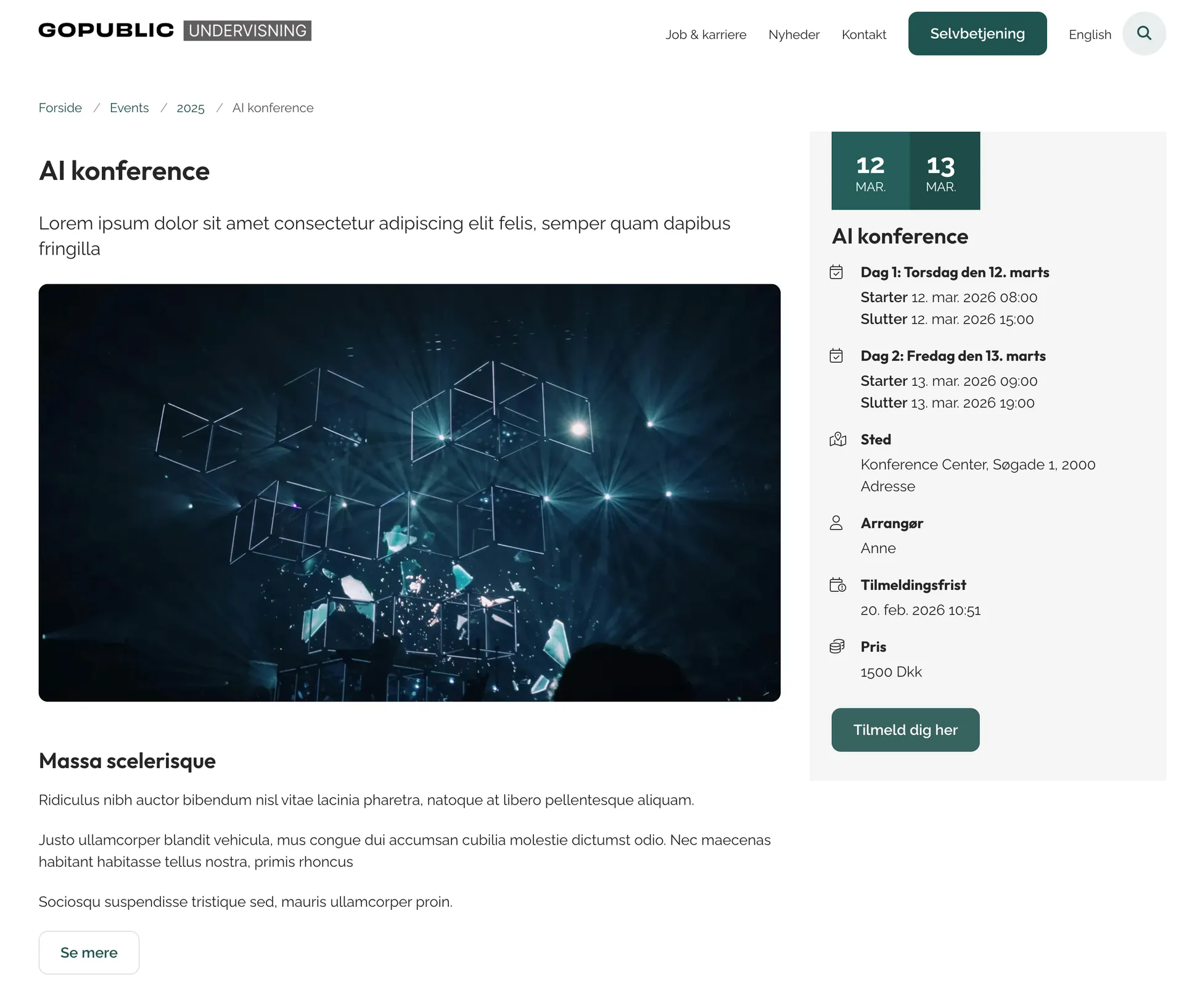
Eksempel på event

Senest opdateret 21-12-2025

Relaterede vejledninger

Har du brug for hjælp?

Kontakt supporten

Opret og følg din sag på vores supportplatform. 

Opret sag i Zendesk

Er problemet akut?

Så tøv ikke med at ringe til os:
+45 6169 9796

Telefontider:

Man-fre: 9.00-16.00